Empieza con Pedidito, paso a paso
No necesitas saber de tecnología. Sigue estos pasos con calma, en el celular o en el computador. Si te enredas en cualquiera, escríbenos y lo hacemos contigo.
¿Prefieres que te ayudemos? WhatsApp +57 313 768 2005
EscribirPaso 1: Crea tu cuenta
2 minutos
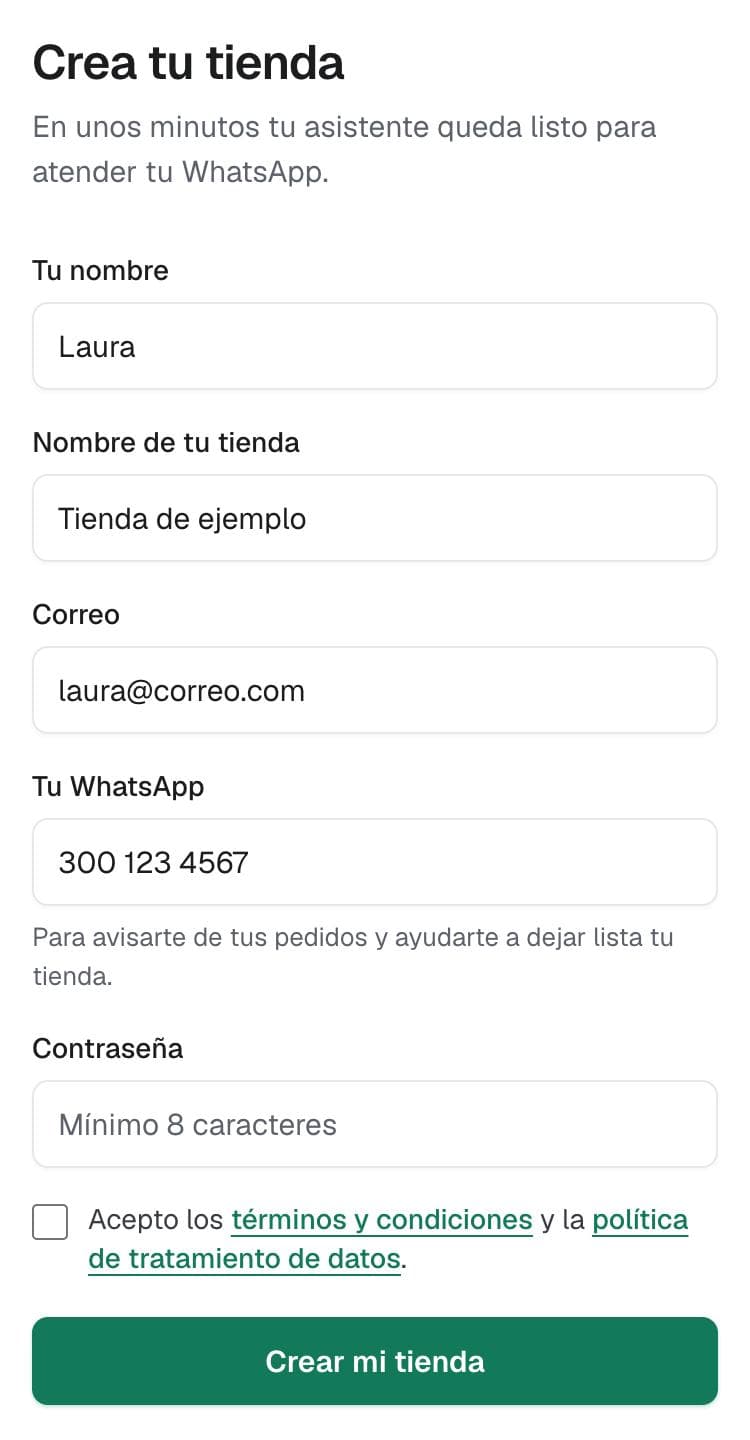
En pedidito.com toca el botón verde Prueba gratis. Escribe tu nombre, el de tu tienda, tu WhatsApp, tu correo y una contraseña que recuerdes. Marca la casilla y toca Crear mi tienda.
No te pedimos tarjeta. Tienes 7 días gratis o hasta tus primeras 5 ventas.
Anota tu correo y tu contraseña en un papel: los necesitas para volver a entrar.
Así se ve en el celular Paso 2: Sube tu catálogo
5 a 10 minutos
Dónde:InicioDeja lista tu tiendaSube tu catálogo
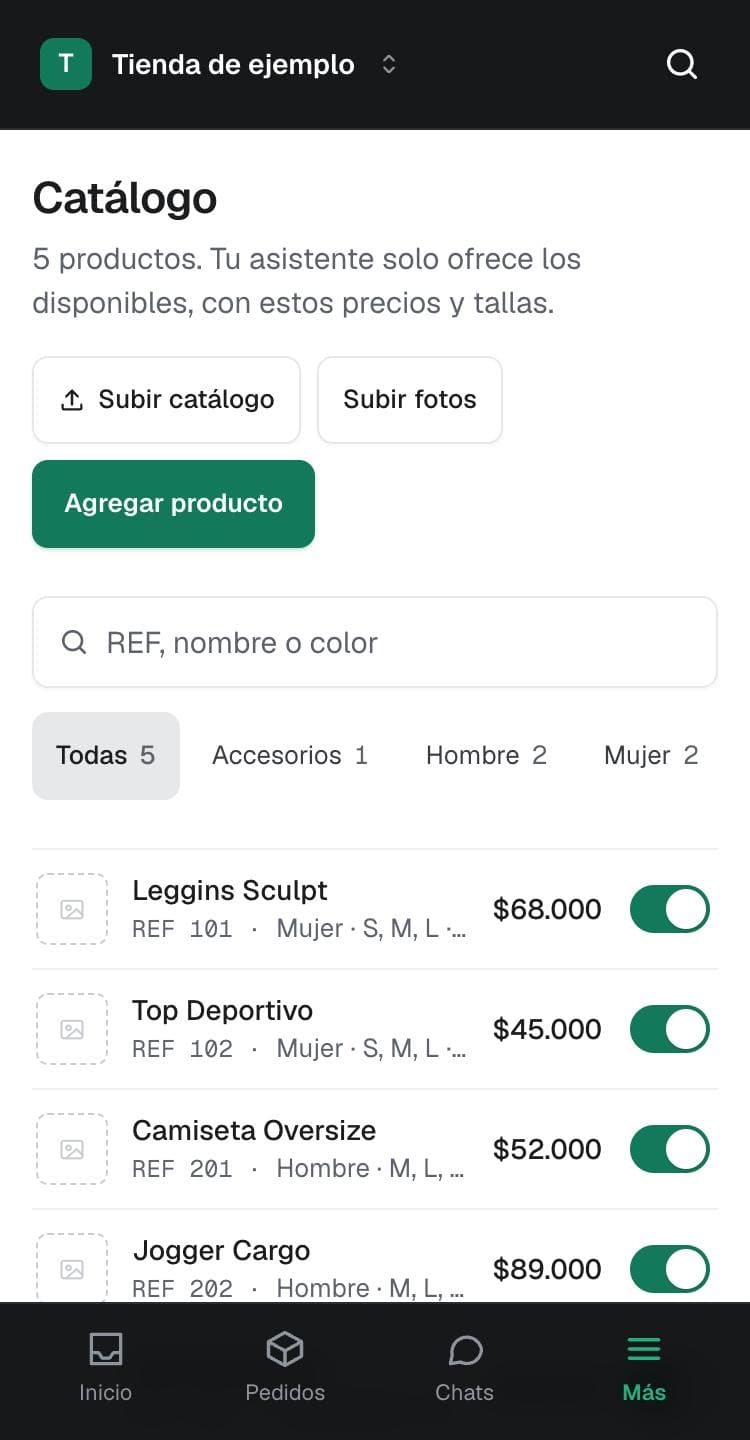
Toca Subir catálogo si tienes el PDF que les mandas a tus clientes, Subir fotos si tienes fotos de tus productos, o Agregar producto para escribirlos uno por uno. Pedidito lee el catálogo y saca el nombre, el precio y las tallas de cada producto.
Revisa que los precios hayan quedado bien: tu asistente solo dice los precios que estén ahí.
Así se ve en el celular Paso 3: Pon a dónde te pagan
1 minuto
Dónde:InicioDeja lista tu tiendaPon tus datos de pago
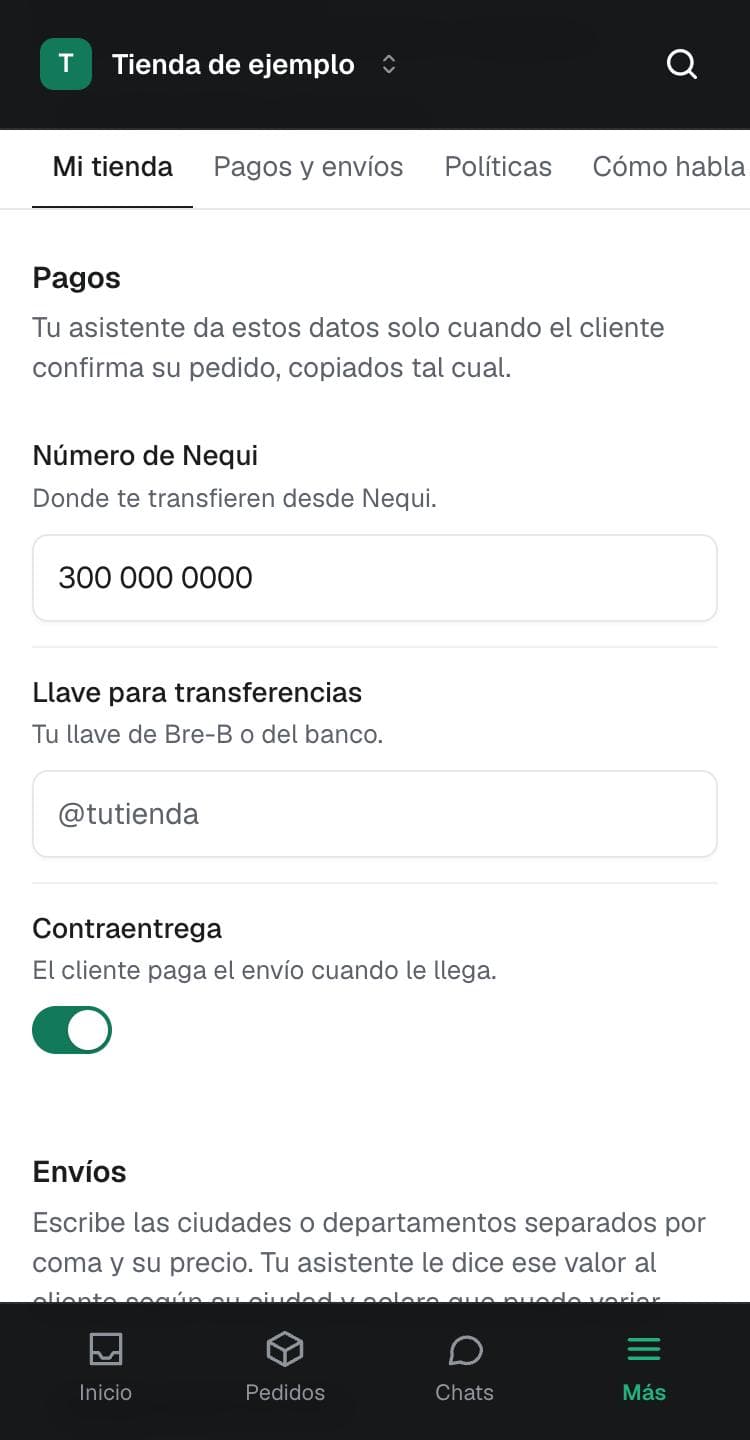
Escribe tu Nequi o tu llave. Tu asistente se los da al cliente cuando confirma su pedido y, cuando le mandan el comprobante, revisa que el valor y la cuenta coincidan.
Cuando termines, toca el botón verde Guardar cambios que aparece abajo.
Así se ve en el celular Paso 4: Pon los precios de envío
2 minutos
Dónde:InicioDeja lista tu tiendaPon los precios de envío
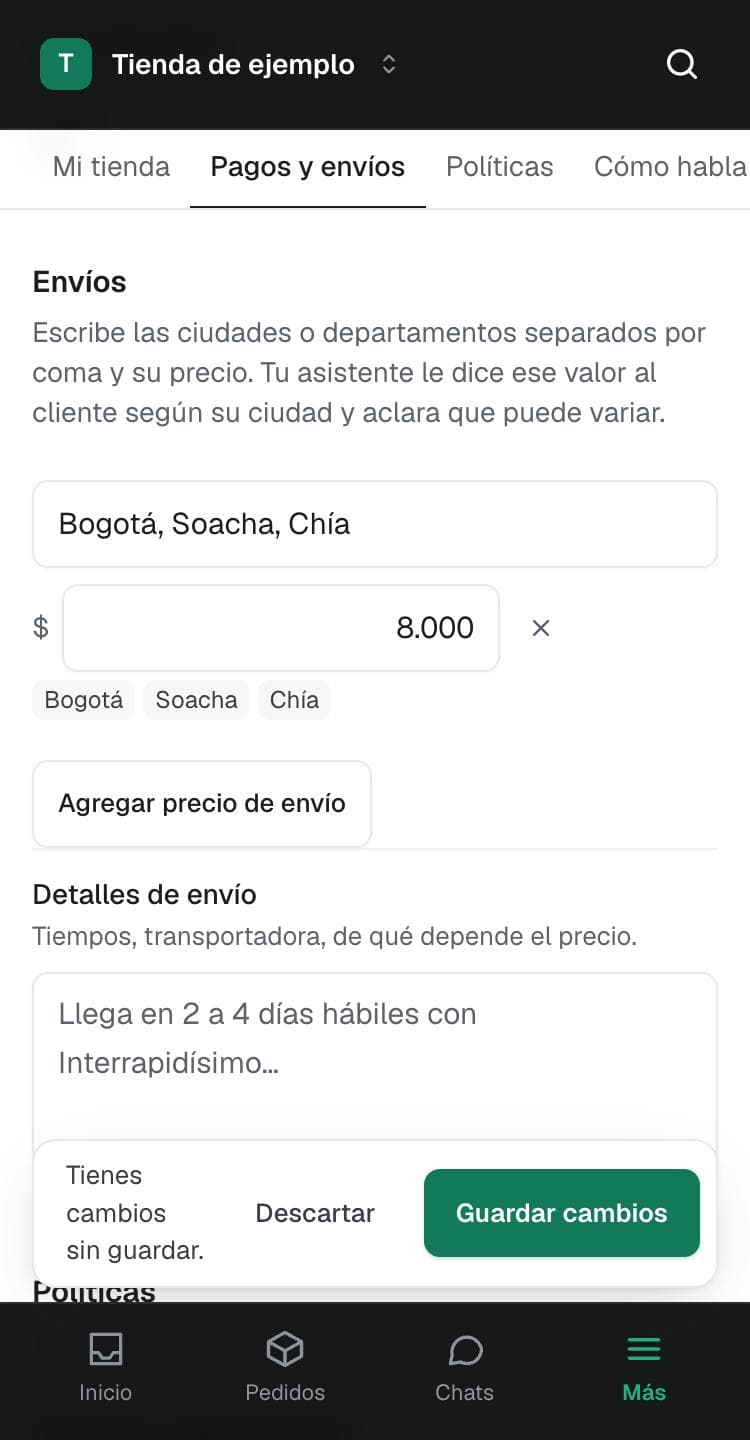
Toca Agregar precio de envío, escribe las ciudades separadas por coma y cuánto cobras, por ejemplo Bogotá, Soacha, Chía: $8.000. Si cobras distinto a otras ciudades, agrega otro precio. Al final toca Guardar cambios.
Así se ve en el celular Paso 5: Prueba tu asistente
5 minutos
Dónde:InicioDeja lista tu tiendaPrueba tu asistente
Vas a ver un chat parecido al de WhatsApp. Haz de cuenta que eres un cliente: toca uno de los mensajes de ejemplo o escribe tú. Nada de esta prueba le llega a nadie.
Prueba con mensajes como estos:
- Hola, ¿qué venden?
- ¿Tienen (uno de tus productos) en talla M?
- ¿Cuánto vale el envío a Cali?
- Quiero comprar, ¿cómo pago?
- Manda la foto de un producto y pregunta si lo tienen.
Si una respuesta no te gusta, corrígela más arriba en esa misma pantalla (Mi tienda, Pagos, Envíos, Cómo habla) y vuelve a probar. No hace falta guardar para probar.
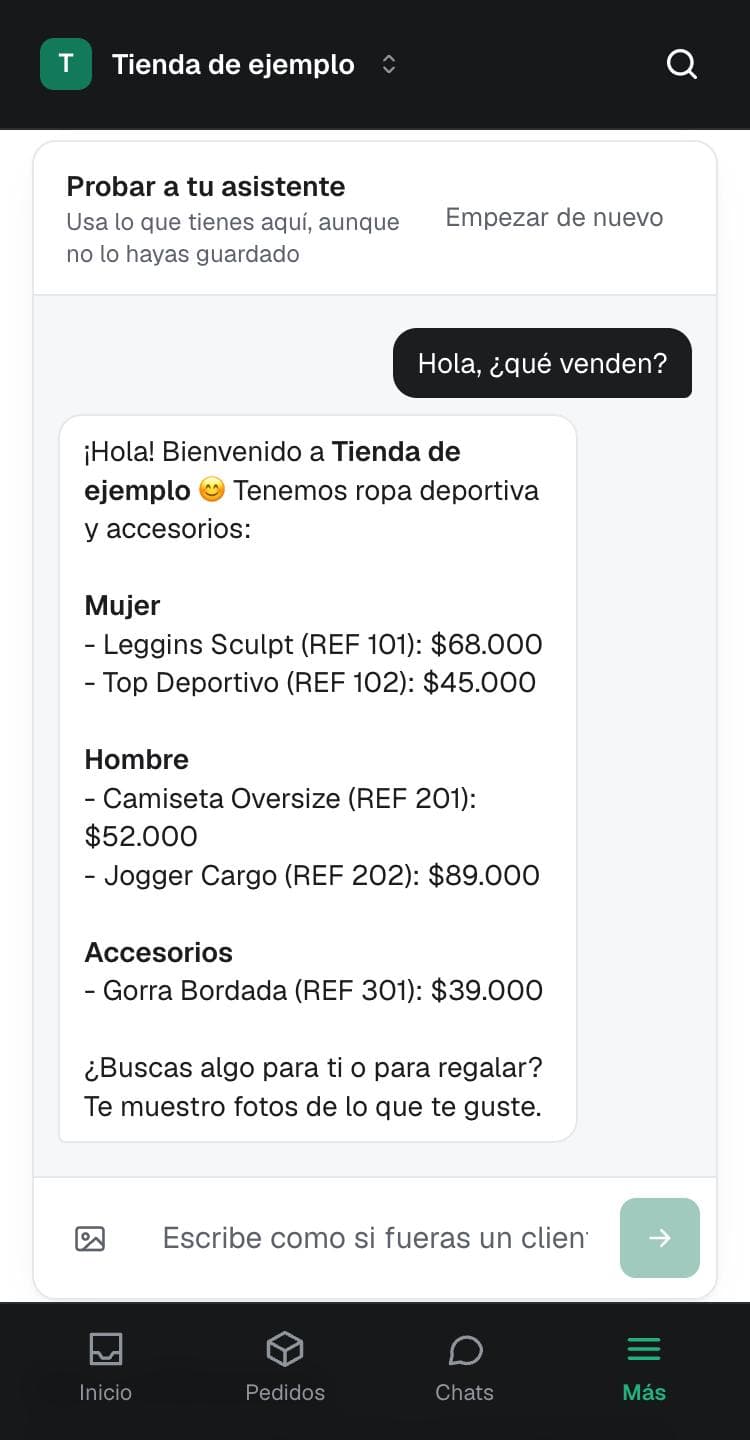
Así se ve en el celular Paso 6: Conecta tu WhatsApp
15 minutos, con nosotros
Este paso lo hacemos contigo por llamada o videollamada. Escríbenos y quedamos a la hora que te sirva. Desde ese momento tu asistente les contesta a tus clientes desde el número de tu tienda, en el mismo chat de siempre.
Antes de conectar, lee esto con calma: el número que conectes pasa a la conexión oficial de WhatsApp para empresas.
Lo que sí puedes hacer
- Escribirle tú a cualquier cliente desde tu panel de Pedidito, en el celular o en el computador, en Chats. Le llega del mismo número.
- Tomar una conversación: tocas Atender yo y el asistente se queda callado con esa persona. Al terminar, se la devuelves.
- Que el asistente te pase solo a los clientes que piden hablar con una persona, con un aviso para ti.
- Recibir los avisos de pedidos y pagos en tu WhatsApp personal, el que pusiste al registrarte.
- Usar la línea para llamadas y mensajes de texto normales.
Lo que cambia
- Ese número ya no se abre en la app de WhatsApp de tu celular: ni para la tienda, ni para tus grupos, tu familia o tus estados.
- Los chats viejos de ese número no pasan al panel. Tus clientes no pierden nada: siguen viendo su chat completo.
- Por regla de WhatsApp para empresas, le puedes escribir libre a un cliente hasta 24 horas después de su último mensaje.
¿Qué número conectar?
- Lo más fácil: una SIM nueva solo para la tienda. Tu número de siempre queda para lo personal.
- Si tus clientes ya te conocen por tu número (está en tu Instagram, en tus bolsas o en tus tarjetas): conecta ese y usa otro para lo personal. No tienes que cambiar nada en Instagram.
Antes de conectar tu número de siempre, exporta los chats que quieras guardar: abre el chat y busca Exportar chat (en Android, en los tres puntos y luego Más; en iPhone, tocando el nombre del contacto).
Paso 7: Ponlo en tu celular
1 minuto
Dónde:MásMi asistenteApp y notificaciones
Instala Pedidito como una app y activa las notificaciones. Así te suena el celular cuando entra un pedido, llega un comprobante o un cliente quiere hablar contigo.
Paso 8: Tu día con Pedidito
Lo que haces cada día
Entra a tu panel. Arriba, en Necesita tu atención, está todo lo que te toca:
- Revisar pago: mira el comprobante en tu Nequi o tu banco y toca Confirmar pago.
- Responder: un cliente pidió hablar con una persona; contéstale desde ahí.
- Despachar: empaca, envía y toca Marcar enviado. Cuando le llegue, Marcar entregado.
Cada vez que tocas uno de esos botones, tu asistente le avisa al cliente por WhatsApp. Tú no tienes que escribirle.
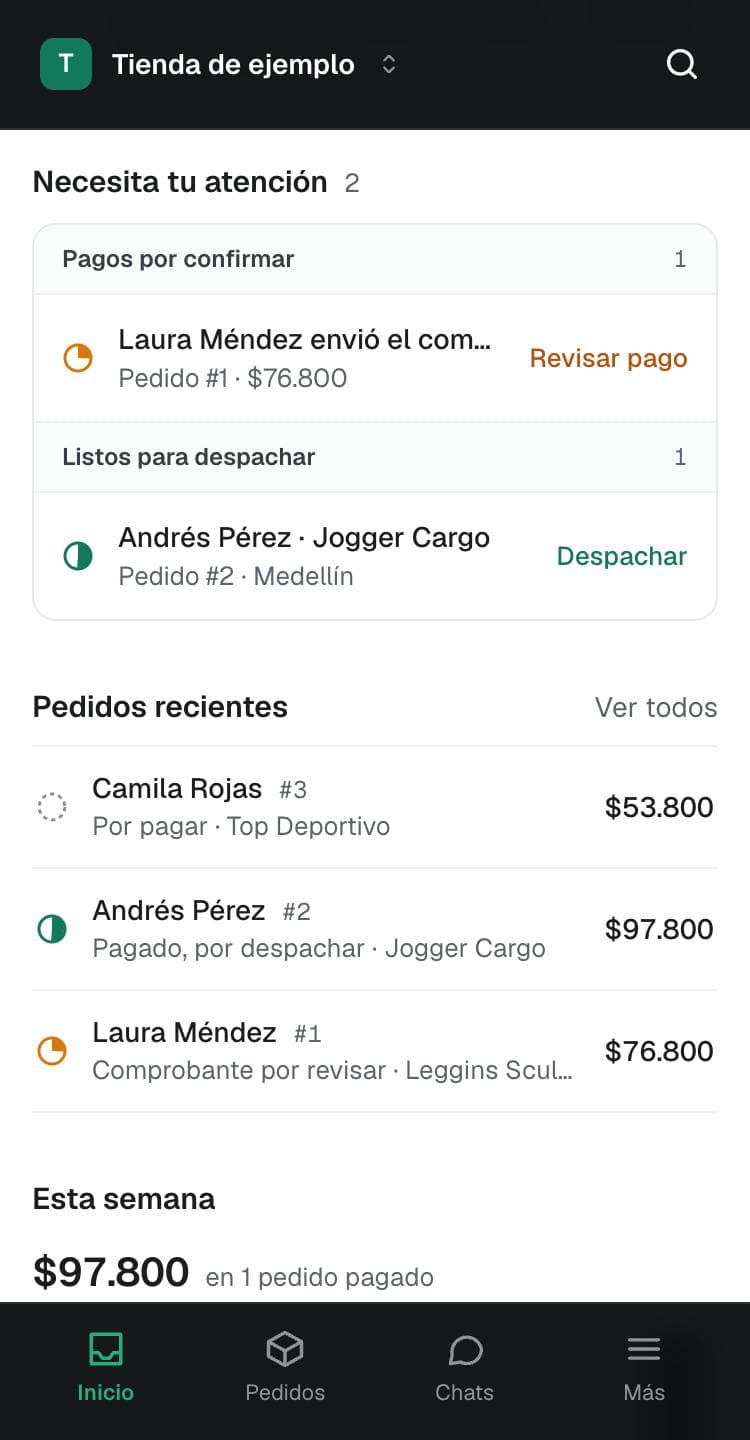
Así se ve en el celular
Tu asistente puede estar vendiendo esta misma semana.
Empieza gratis. Si algo no te queda claro, te acompañamos por WhatsApp hasta que todo funcione.